11/01/12

Membuat Bola dengan Blender

BLENDER
Blender adalah perangkat lunak untuk grafis 3 dimensi yang gratis dan populer di kalangan desainer.
Blender dapat digunakan untuk membuat animasi 3 dimensi. Perangkat lunak ini juga memiliki fitur untuk membuat permainan. Blender tersedia untuk berbagai sistem operasi, seperti:
• Microsoft Windows
• Mac OS X
• Linux
• IRIX
• Solaris
• NetBSD
• FreeBSD
• OpenBSD.

Perangkat lunak ini berlisensi GPL dan kemudian kode sumbernya tersedia dan dapat diambil siapa saja.
Blender merupakan software pengolah 3 dimensi (3D) untuk membuat animasi 3D , yang bisa dijalankan di windows . macintosh dan linux . blender juga sama seperti software 3D pada umumnya seperti 3DS Max Maya dan Lightwave, tetapi ia juga memiliki perbedaan yang cukup mendasar seperti : project kerja di blender bisa dikerjakan dihampir semua software 3D komersial lainnya , tampilannya yang bisa diatur sesuka hati , mempunyai simulasi physics yang bagus dan menggunakan UV yang lebih mudah .
Satu lagi kelebihan Blender yang paling utama dan tidak terdapat pada software 3D lainnya adalah Blender dapat digunakan untuk membuat game . tanpa perlu bantuan dari software creator game , karena Blender mempunyai engine (mesin) untuk menciptakan game .
Program Blender ini merupakan program Open Source jadi program ini bisa di download secara gratis.

SEJARAH BLENDER
Pada tahun 1988 Ton Roosendaal mendanai perusahaan yang bergerak dibidang animasi yang dinamakan NeoGeo. NeoGeo berkembang dengan pesat sehingga menjadi perusahaan animasi terbesar di Belanda dan salah satu perusahaan animasi terdepan di Eropa. Ton Roosendaal selain bertanggung jawab sebagai Art director ia juga bertanggung jawab atas perkembangan software internal.
Pada tahun 1995 muncullah sebuah software yang pada akhirnya dinamakan Blender. Setelah diamati ternyata Blender memiliki potensi untuk digunakan oleh artis-artis diluar NeoGeo. Lalu pada tahun 1988 Ton mendirikan perusahaan yang bernama Not a Number (NaN) untuk mengembangkan dan memasarkan Blender lebih jauh. Cita-cita NaN adalah untuk menciptakan sebuah software animasi 3D yang padat, cross platform yang gratis dan dapat digunakan oleh masyarakat komputer yang umum.
Sayangnya ambisi nan tidak sesuai dengan kenyataan pasar saat itu. Tahun 2001 NaN dibentuk ulang menjadi perusahaan yang lebih kecil. NaN lalu meluncurkan software komersial pertamanya, Blender Publisher. Sasaran pasar software ini adalah untuk web 3D interaktif. Angka penjualan yang rendah dan iklim ekonomi yang tidak menguntungkan saat itu mengakibatkan NaN ditutup. Penutupan ini termasuk penghentian terhadap pengembangan Blender.
Karena tidak ingin Blender hilang ditelan waktu begitu saja, Ton Roosendaal mendirikan organisasi non profit yang bernama Blender Foundation. Tujuan utama Blender Foundation adalah terus mempromosikan dan mengemb
angkan Blender sebagai proyek open source. Pada tahun 2002 Blender dirilis ulang dibawah syarat-syarat GNU General Public Lincense (GPL). Pengembangan Blender terus berlanjut hingga saat ini.
Kendati saat ini blender bisa diperoleh secara gratis dan kemampuannya masih terbatas, namun dilihat dari sejarah perkembangannya pada kutipan diatas Blender memiliki potensi yang menjanjikan untuk digunakan pada projek-projek yang berskala besar karena dulunya memang digunakan sebagai software animasi internal oleh perusahaan yang mengembangkannya.

TAMPILAN AWAL BLENDER
3D adalah dimensi yang memiliki ruang. Jika kita merujuk kepada “Object 3D”, artinya object tersebut memiliki ruang atau volume. Object 3D juga memiliki lokasi pada koordinat X, Y dan Z. jika pada bidang 2 dimensi kita hanya dapat menggerakkan object tersebut ke samping kanan dan kiri (X), atas dan bawah (Y), dalam ruang 3D selain dapat digerakkan kesamping kanan dan kiri object juga dapat digerakkan ke depan dan ke belakang (Z).


BERIKUT ADALAH TAMPILAN AWAL JENDELA UTAMA BLENDER :

Gambar1. Tampilan Awal

SEKARANG SAYA AKAN MENCOBA MEMBUAT BOLA SEPAK 3D MENGGUNAKAN BLENDER
Langkah pertama yang harus dikerjakan adalah dengan cara hapus terlebih dahulu objek awal dengan cara tekan tombol X kemudian klik delete. Terlihat pada gambar2.


Gambar2. Proses hapus objek
Langkah kedua yaitu masukan objek baru dengan cara tekan SHIFT +A pada keyboard, pilih objek yang sesuai dengan bentuk yang akan dibuat, pada laporan kali ini saya akan memakai object icosphere seperti gambar dibawah ini.


Langkah Ketiga ganti subdivisions pada kolom dibagian kiri menjadi 3, untuk membuat bagian segitiga menjadi lebih kecil seperti gambar dibawah ini:


Langkah keempat adalah mengubah struktur object dengan cara klik objek lalu tekan tombol tab. Maka hasilnya akan seperti gambar dibawah ini:


Langkah Kelima adalah menampilakan titik-titik untuk setiap bidang setiap bidang segitiga dengan cara mengklik icon kecil yang berada dibagian bawah layar, berikut tampilannya


Langkah Keenam yaitu menghilangkan efek garis warna orange dengan cara menekan tombol A pada keyboard komputer anda. Dan berikut adalah tampilan nya


Dan berikut adalah tampilan bola yang sudah diberi bagian pentagonal diseluruh sisinya.


Langkah Ketujuh yaitu memberi fill warna, kita harus membagi menjadi 3 bagian warna untuk corak, yaitu : warna dasar, warna pentagonal dan warna garis yang mengelilingi pentagonal. Klik icon materian di pojok kanan atas , atur dimensinya terlebih dahulu, seperti gambar dibawah ini:


Kemudian Add new material untuk mewarnai warna dasar objek, langkah-langkah nya akan digambarkan dalam gambar dibawah ini:


Kemudian set diffuse menjadi orange nayar dan atur skalanya seperti gambar berikut ini:


Kemudian beri effect spectular dengan cara seperti gambar berikut :
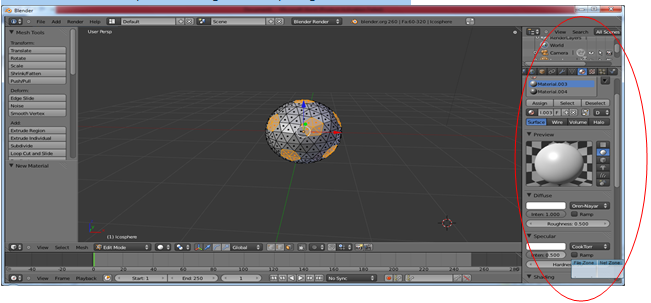
Langkah Kedelapan adalah memberi warna fill, yaitu tambah layer dengan cara klik icon + dan cara selanjutnya sama dengan cara mewarnai warna dasar


Langkah kesembilan adalah membuat garis tepi yang mengelilingi bentuk pentagonal dengan cara yang sama seperti langakah membuat bagian pentagonal tekan tombol SHIFT + RIGHT MOUSE bentuk seperti gambar berikut:


DAN BERIKUT ADALAH HASIL RENDERING:

29/11/11

KONFIGURASI VLAN

PENGANTAR
Pemanfaatan teknologi jaringan komputer sebagai media komunikasi data hingga
saat ini semakin meningkat. Kebutuhan atas penggunaan bersama resources yang
ada dalam jaringan baik software maupun hardware telah mengakibatkan timbulnya
berbagai pengembangan teknologi jaringan itu sendiri. Seiring dengan semakin
tingginya tingkat kebutuhan dan semakin banyaknya pengguna jaringan yang
menginginkan suatu bentuk jaringan yang dapat memberikan hasil maksimal baik
dari segi efisiensi maupun peningkatan keamanan jaringan itu sendiri.
Berlandaskan pada keinginan-keinginan tersebut, maka upaya-upaya penyempurnaan
terus dilakukan oleh berbagai pihak. Dengan memanfaatkan berbagai tekhnik
khususnya teknik subnetting dan penggunaan hardware yang lebih baik
(antara lain switch) maka muncullah konsep Virtual Local Area Network (VLAN)
yang diharapkan dapat memberikan hasil yang lebih baik dibanding
Local area Network (LAN).

PENGERTIAN
VLAN merupakan suatu model jaringan yang tidak terbatas pada lokasi fisik
seperti LAN , hal ini mengakibatkan suatu network dapat dikonfigurasi secara
virtual tanpa harus menuruti lokasi fisik peralatan. Penggunaan VLAN akan
membuat pengaturan jaringan menjadi sangat fleksibel dimana dapat dibuat
segmen yang bergantung pada organisasi atau departemen, tanpa bergantung pada
lokasi workstation.
VLAN yang merupakan hasil konfigurasi switch menyebabkan setiap port switch
diterapkan menjadi milik suatu VLAN. Oleh karena berada dalam satu segmen,
port-port yang bernaung dibawah suatu VLAN dapat saling berkomunikasi langsung.
Sedangkan port-port yang berada di luar VLAN tersebut atau berada dalam
naungan VLAN lain, tidak dapat saling berkomunikasi langsung karena VLAN tidak
meneruskan broadcast.
VLAN yang memiliki kemampuan untuk memberikan keuntungan tambahan dalam
hal keamanan jaringan tidak menyediakan pembagian/penggunaan media/data
dalam suatu jaringan secara keseluruhan. Switch pada jaringan menciptakan
batas-batas yang hanya dapat digunakan oleh komputer yang termasuk dalam
VLAN tersebut. Hal ini mengakibatkan administrator dapat dengan mudah
mensegmentasi pengguna, terutama dalam hal penggunaan media/data yang
bersifat rahasia (sensitive information) kepada seluruh pengguna jaringan
yang tergabung secara fisik. Berbeda dari hub yang digunakan pada jaringan ethernet (LAN), switch yang
bekerja pada lapisan datalink memiliki keunggulan dimana setiap port
didalam switch memiliki domain collision sendiri-sendiri. Oleh sebab
itu sebab itu switch sering disebut juga multiport bridge. Switch
mempunyai tabel penterjemah pusat yang memiliki daftar penterjemah untuk
semua port. Switch menciptakan jalur yang aman dari port pengirim dan
port penerima sehingga jika dua host sedang berkomunikasi lewat jalur
tersebut, mereka tidak mengganggu segmen lainnya. Jadi jika satu port
sibuk, port-port lainnya tetap dapat berfungsi.
Switch memungkinkan transmisi full-duplex untuk hubungan ke port dimana
pengiriman dan penerimaan dapat dilakukan bersamaan dengan penggunakan
jalur tersebut diatas. Persyaratan untuk dapat mengadakan hubungan
full-duplex adalah hanya satu komputer atau server saja yang dapat dihubungkan
ke satu port dari switch. Komputer tersebut harus memiliki network card
yang mampu mengadakan hubungan full-duflex, serta collision detection
dan loopback harus disable.
Switch pula yang memungkinkan terjadinya segmentasi pada jaringan atau
dengan kata lain switch-lah yang membentuk VLAN.Dengan adanya segmentasi
yang membatasi jalur broadcast akan mengakibatkan suatu VLAN tidak dapat
menerima dan mengirimkan jalur broadcast ke VLAN lainnya. Hal ini secara
nyata akan mengurangi penggunaan jalur broadcast secara keseluruhan,
mengurangi penggunaan bandwidth bagi pengguna, mengurangi kemungkinan
terjadinya broadcast storms (badai siaran) yang dapat menyebabkan
kemacetan total di jaringan komputer.
Dalam laporan kali ini kita akan mencoba mengkonfigurasi VLAN dengan 2 jaringan yang berbeda dan menggunakan 2 switch manageble.


Gambar1. Contoh desain VLAN dengan 2 switch managble
Keterangan: Switch0 menghubungkan PC0 dengan menggunakan cabel copper stright-trough dengan interface fastEthernet 0/1 pada VLAN 2, Switch0 juga menghubungkan PC2 dengan cabel yang sama dan interface fastEthernet 0/2 pada VLAN 3. Switch1 menghubungkan PC1 dengan menggunakan cabel copper stright-trough dengan interface fastEthernet 0/1 pada VLAN 2, Switch1 juga menghubungkan PC3 dengan cabel yang sama dan interface fastEthernet 0/2 pada VLAN 3. Untuk menghubungkan switch0 dan switch1 kita menggunakan cabel cross-over, untuk PC kelompok VLAN 2 dihubungkan dengan interface fastEthernet 0/7 dan VLAN 3 dihubungkan dengan interface fastEthernet 0/8.

1. KONFIGURASI IP ADDRESS MASING-MASING PC
Pada switch0 terdapat PC0 : 192.168.1.1
Pada switch1 terdapat PC1 : 192.168.1.2
Pada switch0 terdapat PC2 : 192.168.2.1
Pada switch1 terdapat PC3 : 192.168.2.2
Pada switch1 terdapat PC4 : 192.168.1.5 untuk konfigurasi MODE TRUNK
IP Address Switch1 : 192.168.1.8


2. KONFIGURASI PADA SWITCH MANAGEBLE
- Lihat status VLAN yang aktif pada Switch0
Switch>enable
Switch#show vlan brief

Gambar2. Tampilan status VLAN
Keterangan: VLAN1 aktif dan menghubungjkan semua port yang ada.
- Mengganti nama VLAN
Switch>enable
Switch#configure terminal
Enter configuration commands, one per line. End with CNTL/Z.
Switch(config)#vlan ?
<1-1005> ISL VLAN IDs 1-1005
Switch(config)#vlan 2
Switch(config-vlan)#name Virtual1
Switch(config-vlan)#vlan 3
Switch(config-vlan)#name Virtual2
Switch(config-vlan)#exit
Switch(config)#exit
Switch#
%SYS-5-CONFIG_I: Configured from console by console

- Konfigurasi interface fa0/1 pada VLAN 2 dan interface fa 0/2 pada VLAN 3 pada Switch 0.
Switch#conf t
Enter configuration commands, one per line. End with CNTL/Z.
Switch(config)#int fa 0/1
Switch(config-if)#switchport mode access
Switch(config-if)#switchport access vlan 2
Switch(config-if)#exit
Switch(config)#int fa 0/2
Switch(config-if)#switchport mode access
Switch(config-if)#switchport access vlan 3
Switch(config-if)#exit
Switch(config)#exit
Switch#
%SYS-5-CONFIG_I: Configured from console by console

- Konfigurasi interface fa0/7 pada VLAN 2 dan interface fa 0/8 pada VLAN 3
Switch#conf t
Enter configuration commands, one per line. End with CNTL/Z.
Switch(config)#int fa 0/7
Switch(config-if)#switchport mode access
Switch(config-if)#switchport access vlan 2
Switch(config-if)#exit
Switch(config)#int fa 0/8
Switch(config-if)#switchport mode access
Switch(config-if)#switchport access vlan 3
Switch(config-if)#exit
Switch(config)#
Switch#
%SYS-5-CONFIG_I: Configured from console by console

Gambar3. Konfigurasi mode access pada manageble switch
- ULANGI LANGKAH-LANGKAH DIATAS PADA SWITCH1.
- Kemudian, kembali kita lihat status vlan
Switch>enable
Switch#show vlan brief

Maka semua subinterface yang telah kita konfigure akan terdaftar pada masing-masing vlan.

- CEK KONEKSI ANTAR PC PADA VLAN YANG SAM DAN CEK KONEKSI PC ANTAR SWITCH
PING PC0 dengan PC1 yang berada pada vlan yang sama. Atau bisa melali icon message yang berada diseblah kanan layar
Maka keterangannya akan tampil pada kotak dipojok kanan layar


Gambar diatas menunjukan PC0 telah terhubung dengan PC1 dan PC2 telah terhubung dengan PC3.
- KONFIGURASI MODE TRUNK
Sama seperti cara mengkonfigurasi mode access namun hanya desainnya saja yg berbeda, hapus kedua cabel penghubung antara PC0 dan PC1, lalu ganti dengan cabel cross-over dengan interface fastEthernet 0/15 seperti gambar dibawah ini:

Gambar4. Contoh desain VLAN untuk mode trunk
- KONFIGURASI MODE TRUNK UNTUK SWITCH0
Switch>enable
Switch#conf t
Enter configuration commands, one per line. End with CNTL/Z.
Switch(config)#int fa 0/15
Switch(config-if)#switchport mode trunk

- LAKUKAN LANGKAH DIATAS PADA SWITCH1
- KONFIGURASI IP ADDRESS SWITCH1 MELALUI CLI

Switch#enable
Switch#conf t
Enter configuration commands, one per line. End with CNTL/Z.
Switch(config)#int vlan 1
Switch(config-if)#IP Address 192.168.1.8 255.255.255.0
Switch(config-if)#no shutdown
- CEK KONEKSI ANTARA PC4 DENGAN SWITCH1 MELALUI TERMINAL PC4 (dengan PING)

KONFIGURASI VLAN

PENGANTAR
Pemanfaatan teknologi jaringan komputer sebagai media komunikasi data hingga
saat ini semakin meningkat. Kebutuhan atas penggunaan bersama resources yang
ada dalam jaringan baik software maupun hardware telah mengakibatkan timbulnya
berbagai pengembangan teknologi jaringan itu sendiri. Seiring dengan semakin
tingginya tingkat kebutuhan dan semakin banyaknya pengguna jaringan yang
menginginkan suatu bentuk jaringan yang dapat memberikan hasil maksimal baik
dari segi efisiensi maupun peningkatan keamanan jaringan itu sendiri.
Berlandaskan pada keinginan-keinginan tersebut, maka upaya-upaya penyempurnaan
terus dilakukan oleh berbagai pihak. Dengan memanfaatkan berbagai tekhnik
khususnya teknik subnetting dan penggunaan hardware yang lebih baik
(antara lain switch) maka muncullah konsep Virtual Local Area Network (VLAN)
yang diharapkan dapat memberikan hasil yang lebih baik dibanding
Local area Network (LAN).

PENGERTIAN
VLAN merupakan suatu model jaringan yang tidak terbatas pada lokasi fisik
seperti LAN , hal ini mengakibatkan suatu network dapat dikonfigurasi secara
virtual tanpa harus menuruti lokasi fisik peralatan. Penggunaan VLAN akan
membuat pengaturan jaringan menjadi sangat fleksibel dimana dapat dibuat
segmen yang bergantung pada organisasi atau departemen, tanpa bergantung pada
lokasi workstation.
VLAN yang merupakan hasil konfigurasi switch menyebabkan setiap port switch
diterapkan menjadi milik suatu VLAN. Oleh karena berada dalam satu segmen,
port-port yang bernaung dibawah suatu VLAN dapat saling berkomunikasi langsung.
Sedangkan port-port yang berada di luar VLAN tersebut atau berada dalam
naungan VLAN lain, tidak dapat saling berkomunikasi langsung karena VLAN tidak
meneruskan broadcast.
VLAN yang memiliki kemampuan untuk memberikan keuntungan tambahan dalam
hal keamanan jaringan tidak menyediakan pembagian/penggunaan media/data
dalam suatu jaringan secara keseluruhan. Switch pada jaringan menciptakan
batas-batas yang hanya dapat digunakan oleh komputer yang termasuk dalam
VLAN tersebut. Hal ini mengakibatkan administrator dapat dengan mudah
mensegmentasi pengguna, terutama dalam hal penggunaan media/data yang
bersifat rahasia (sensitive information) kepada seluruh pengguna jaringan
yang tergabung secara fisik. Berbeda dari hub yang digunakan pada jaringan ethernet (LAN), switch yang
bekerja pada lapisan datalink memiliki keunggulan dimana setiap port
didalam switch memiliki domain collision sendiri-sendiri. Oleh sebab
itu sebab itu switch sering disebut juga multiport bridge. Switch
mempunyai tabel penterjemah pusat yang memiliki daftar penterjemah untuk
semua port. Switch menciptakan jalur yang aman dari port pengirim dan
port penerima sehingga jika dua host sedang berkomunikasi lewat jalur
tersebut, mereka tidak mengganggu segmen lainnya. Jadi jika satu port
sibuk, port-port lainnya tetap dapat berfungsi.
Switch memungkinkan transmisi full-duplex untuk hubungan ke port dimana
pengiriman dan penerimaan dapat dilakukan bersamaan dengan penggunakan
jalur tersebut diatas. Persyaratan untuk dapat mengadakan hubungan
full-duplex adalah hanya satu komputer atau server saja yang dapat dihubungkan
ke satu port dari switch. Komputer tersebut harus memiliki network card
yang mampu mengadakan hubungan full-duflex, serta collision detection
dan loopback harus disable.
Switch pula yang memungkinkan terjadinya segmentasi pada jaringan atau
dengan kata lain switch-lah yang membentuk VLAN.Dengan adanya segmentasi
yang membatasi jalur broadcast akan mengakibatkan suatu VLAN tidak dapat
menerima dan mengirimkan jalur broadcast ke VLAN lainnya. Hal ini secara
nyata akan mengurangi penggunaan jalur broadcast secara keseluruhan,
mengurangi penggunaan bandwidth bagi pengguna, mengurangi kemungkinan
terjadinya broadcast storms (badai siaran) yang dapat menyebabkan
kemacetan total di jaringan komputer.
Dalam laporan kali ini kita akan mencoba mengkonfigurasi VLAN dengan 2 jaringan yang berbeda dan menggunakan 2 switch manageble.


Gambar1. Contoh desain VLAN dengan 2 switch managble
Keterangan: Switch0 menghubungkan PC0 dengan menggunakan cabel copper stright-trough dengan interface fastEthernet 0/1 pada VLAN 2, Switch0 juga menghubungkan PC2 dengan cabel yang sama dan interface fastEthernet 0/2 pada VLAN 3. Switch1 menghubungkan PC1 dengan menggunakan cabel copper stright-trough dengan interface fastEthernet 0/1 pada VLAN 2, Switch1 juga menghubungkan PC3 dengan cabel yang sama dan interface fastEthernet 0/2 pada VLAN 3. Untuk menghubungkan switch0 dan switch1 kita menggunakan cabel cross-over, untuk PC kelompok VLAN 2 dihubungkan dengan interface fastEthernet 0/7 dan VLAN 3 dihubungkan dengan interface fastEthernet 0/8.

1. KONFIGURASI IP ADDRESS MASING-MASING PC
Pada switch0 terdapat PC0 : 192.168.1.1
Pada switch1 terdapat PC1 : 192.168.1.2
Pada switch0 terdapat PC2 : 192.168.2.1
Pada switch1 terdapat PC3 : 192.168.2.2
Pada switch1 terdapat PC4 : 192.168.1.5 untuk konfigurasi MODE TRUNK
IP Address Switch1 : 192.168.1.8


2. KONFIGURASI PADA SWITCH MANAGEBLE
- Lihat status VLAN yang aktif pada Switch0
Switch>enable
Switch#show vlan brief

Gambar2. Tampilan status VLAN
Keterangan: VLAN1 aktif dan menghubungjkan semua port yang ada.
- Mengganti nama VLAN
Switch>enable
Switch#configure terminal
Enter configuration commands, one per line. End with CNTL/Z.
Switch(config)#vlan ?
<1-1005> ISL VLAN IDs 1-1005
Switch(config)#vlan 2
Switch(config-vlan)#name Virtual1
Switch(config-vlan)#vlan 3
Switch(config-vlan)#name Virtual2
Switch(config-vlan)#exit
Switch(config)#exit
Switch#
%SYS-5-CONFIG_I: Configured from console by console

- Konfigurasi interface fa0/1 pada VLAN 2 dan interface fa 0/2 pada VLAN 3 pada Switch 0.
Switch#conf t
Enter configuration commands, one per line. End with CNTL/Z.
Switch(config)#int fa 0/1
Switch(config-if)#switchport mode access
Switch(config-if)#switchport access vlan 2
Switch(config-if)#exit
Switch(config)#int fa 0/2
Switch(config-if)#switchport mode access
Switch(config-if)#switchport access vlan 3
Switch(config-if)#exit
Switch(config)#exit
Switch#
%SYS-5-CONFIG_I: Configured from console by console

- Konfigurasi interface fa0/7 pada VLAN 2 dan interface fa 0/8 pada VLAN 3
Switch#conf t
Enter configuration commands, one per line. End with CNTL/Z.
Switch(config)#int fa 0/7
Switch(config-if)#switchport mode access
Switch(config-if)#switchport access vlan 2
Switch(config-if)#exit
Switch(config)#int fa 0/8
Switch(config-if)#switchport mode access
Switch(config-if)#switchport access vlan 3
Switch(config-if)#exit
Switch(config)#
Switch#
%SYS-5-CONFIG_I: Configured from console by console

Gambar3. Konfigurasi mode access pada manageble switch
- ULANGI LANGKAH-LANGKAH DIATAS PADA SWITCH1.
- Kemudian, kembali kita lihat status vlan
Switch>enable
Switch#show vlan brief

Maka semua subinterface yang telah kita konfigure akan terdaftar pada masing-masing vlan.

- CEK KONEKSI ANTAR PC PADA VLAN YANG SAM DAN CEK KONEKSI PC ANTAR SWITCH
PING PC0 dengan PC1 yang berada pada vlan yang sama. Atau bisa melali icon message yang berada diseblah kanan layar
Maka keterangannya akan tampil pada kotak dipojok kanan layar


Gambar diatas menunjukan PC0 telah terhubung dengan PC1 dan PC2 telah terhubung dengan PC3.
- KONFIGURASI MODE TRUNK
Sama seperti cara mengkonfigurasi mode access namun hanya desainnya saja yg berbeda, hapus kedua cabel penghubung antara PC0 dan PC1, lalu ganti dengan cabel cross-over dengan interface fastEthernet 0/15 seperti gambar dibawah ini:

Gambar4. Contoh desain VLAN untuk mode trunk
- KONFIGURASI MODE TRUNK UNTUK SWITCH0
Switch>enable
Switch#conf t
Enter configuration commands, one per line. End with CNTL/Z.
Switch(config)#int fa 0/15
Switch(config-if)#switchport mode trunk

- LAKUKAN LANGKAH DIATAS PADA SWITCH1
- KONFIGURASI IP ADDRESS SWITCH1 MELALUI CLI

Switch#enable
Switch#conf t
Enter configuration commands, one per line. End with CNTL/Z.
Switch(config)#int vlan 1
Switch(config-if)#IP Address 192.168.1.8 255.255.255.0
Switch(config-if)#no shutdown
- CEK KONEKSI ANTARA PC4 DENGAN SWITCH1 MELALUI TERMINAL PC4 (dengan PING)

KONTROVERSI DIBALIK KEMERIAHAN SEA GAMES KE 26


Pelaksanaan SEA GAMES ke 26 yang berlangsung di Palembang dan Jakarta menuai banyak kontroversi. Kontroversi yang paling jelas terlihat yaitu pada kesiapan pembangunan fasilitas wisma atlet, dan satu hal lagi kontroversi yang muncul yaitu kebijakan pemerintah untuk meliburkan Siswa-Siswi SD, SMP, dan SMA.

Indonesia sebagai tuan rumah dan penyelenggara SEA GAMES banyak menerima kritik tajam dari negara-negara peserta maupun masyarakat Indonesia sendiri.

Kontroversi Wisma Atlet
Kontroversi ini menyangkut dugaan korupsi terkait fasilitas wisma atlet untuk pesta olahraga ini oleh mantan Bendahara Partai Demokrat Muhamad Nazarudin yang mengakibatkan sejumlah venue untuk beberapa cabang olahraga masih belum siap. Di antaranya, kolam renang, stadion atletik, dan lapangan tembak.
Namun dibalik itu semua Menteri Pemuda dan Olahraga (Menpora) Andi Mallarangeng menjamin Sea Games ke-26 di Jakarta dan Palembang akan siap pada waktunya.

selain itu beliau juga menjelaskan kesan buruknya persiapan Indonesia tak lepas dari keputusan menggelar perhelatan besar seperti Sea Games tak hanya di Jakarta namun juga dipalembang. Hal inilah yang membuat panitia pelaksana menjadi ketar ketir karena harus menyediakan sarana dan prasarana baru yang bertaraf INTERNASIONAL di Daerah. Salah satu alasan Palembang dipilih adalah untuk mempromosikan kota itu sebagai tujuan wisata namun hal ini bisa menjadi bumerang bila mendapat penilaian buruk dari para atlet.

selain Kontroversi Wisma Atlet ada kontroversi lain dibalik pelaksanaan SEA GAMES 2011 yaitu diliburkannya Siswa-Siswi SD,SMP dan SMA.
Pemerintah Provinsi DKI Jakarta akan mengeluarkan kebijakan untuk meliburkan para siswa-siswi SD, SMP dan SMA saat penyelenggaraan Sea Games bulan November mendatang. Kebijakan ini diambil agar para siswa dapat memberikan dukungan yang sebesar-besarnya terhadap para atlet Indonesia yang akan berlaga di event paling bergengsi ini.
Namun, pengambilan kebijakan tersebut justru menuai banyak reaksi keras dari berbagai pihak. Sementara itu, Dirjen Pendidikan Dasar Kemendiknas sendiri meminta dengan tegas agar para siswa yang diliburkan medapat waktu belajar penggati pada saat masuk nanti.
Kini dibutuhkan komitmen dari pemerintah provinsi DKI Jakarta dan sekolah agar waktu libur yang diberikan kepada siswa benar-benar bisa efektif untuk memberikan dukungan kepada atlet kita dalam Sea Games mendatang. Serta adanya jaminan bahwa setiap sekolah akan melakukan penggantian waktu belajar bagi para siswa yang diliburkan.

Namun dibalik semua Kontroversi dan Kritik Tajam kerja keras panitia penyelenggara dan juga masyarakat Indonesia yang telah mendukung dan membantu kelancaran pelaksanaan SEA GAMES ini membuahkan hasil yang membanggakan yaitu terpilihnya Indonesia menjadi JUARA UMUM.... CONGRATULATION FOR INDONESIA, JAYALAH TERUS INDONESIAKU, SALAM OLAHRAGA!!!!

KONFIGURASI ROUTER DENGAN CISCO PACKET TRACER

Router bertugas untuk menyampaikan paket data dari satu jaringan ke jaringan
lainnya, jaringan pengirim hanya tahu bahwa tujuan jauh dari router. Dan routerlah yang
mengatur mekanisme pengiriman selain itu router juga memilih “jalan terbaik” untuk
mencapai tujuan. Ada dua jenis router berdasarkan cara ruting-nya, yaitu Router Statis
dan Router Dinamis.

Router Statis adalah Router yang me-rutekan jalur spesifik yang ditentukan oleh
user untuk meneruskan paket dari sumber ke tujuan. Rute ini ditentukan oleh
administrator untuk mengontrol perilaku routing dari IP "internetwork".
Rute Statis - Rute yang dipelajari oleh router ketika seorang administrator
membentuk rute secara manual. Administrator harus memperbarui atau meng"update"
rute statik ini secara manual ketika terjadi perubahan topologi antar jaringan
(internetwork). Mengkonfigurasi router statis adalah dengan memasukkan tabel routing
secara manual. Tidak terjadi perubahan dinamik dalam tabel ini selama jalur/rute aktif.

Tabel Routing
Supaya router bisa melayani permintaan untuk meneruskan pengiriman data,
maka router harus mempunyai tabel yang dipakai sebagai patokan data ini harus dikirim
ke jaringan yang mana? Tabel yang dipunyai oleh router disebut sebagai tabel routing
yang berisi NETID dan Default gatewaynya.

Gambar1. Contoh desain jaringan dengan 3 subnet
Berdasarkan gambar 1, berikut ini adalah skenario pengiriman data dari PC0,PC1dan PC2:
1. PC0 (10.1.1.1) ingin mengirim data ke PC1 (192.168.1.2), menyadari bahwa
alamat tujuan tidak berada di jaringan lokal, maka komputer mencari daftar
“default gateway” pada property TCP/IP yaitu 202.1.2.0. Paket data kemudian
dikirim ke Gateway tersebut.
2. kemudian paket data tersebut kembali diperiksa, dan ditemukan pada tabel routing bahwa paket tersebut dapat dikirim ke jaringan 202.1.2.1 lewat IP 172.16.1.1
3. Via IP 172.16.1.1 akhirnya data dapat ditransmisi ke tujuan yaitu 192.168.1.2

Mengkonfigurasi static routing
Membangun static routing pada router-router tidak begitu sulit. Anda tinggal
masuk ke global configuration mode dan jalankan formula berikut pada masingmasing router yang akan dikonfigurasikan :
Ip route
Berikut ini adalah detail untuk masing-masing opsi :
Ip route : perintah untuk membuat static routing itu sendiri
Destination : network tujuan yang hendak ditambahkan ke routing table
Mask : subnet mask yang digunakan dalam network
Next_hop_address : address dari hop router selanjutnya, yakni yang akan
menerima paket dan mem-forward-nya lagi ke network
remote. Tidak lain berupa interface router dari router dari
network yang terkoneksi secara langsung.
Contoh :
Router(config)#ip route 10.1.1.1 255.0.0.0 172.16.1.1
Artinya :
Ip network tujuan : 10.1.1.1
Mask : 255.0.0.0
IP Next hop : 172.16.1.1

1.1. Mengkonfigurasi static routing pada Packet Tracer
Simulasikan desain jaringan di bawah ini, gunakan Static Routing

Gambar 2. Contoh Konfigurasi Jaringan dengan Router Statis

1. Konfigurasi masing-masing PC :
PC 0 : 192.168.2.2
PC 1 : 192.168.2.3
PC 2 : 192.168.1.2
Klik pada PC yang akan diset. Pilih menu Desktop. Pada IP Configuration, ketik
IP Address, subnet mask dan default gateway (nomor IP dari Router yang
terhubung langsung ke PC tersebut).

Gambar 3.konfgurasi PC

2. Konfigurasi masing-masing Router
Klik router yang akan dikonfigurasi. Pilih menu Config. Pilih Interface -> Serial
3/0. Isi IP Address dan Subnet Mask-nya. Jangan lupa ON kan Port Status. Lakukan
hal yang sama untuk interface yang lain (serial maupun fastethernet).
Khusus untuk koneksi serial, jika router yang dikonfigurasi merupakan sisi DCE,
isilah clock rate yang besarnya tergantung dari setting yang diinginkan.
Router 2
Serial 3/0 : 172.16.1.1 -> DCE
Serial 2/0 : 172.16.2.2
Fe 0/0 : 192.168.2.1
Router 0
Serial 2/0 : 172.16.1.2
Serial 3/0 : 172.16.0.1 -> DCE
Fe 0/0 : 192.168.1.1
Router 1 :
Serial 3/0 : 172.16.0.2 -> DCE
Serial 2/0 : 172.16.2.1 -> DCE
Fe 0/0 : 10.0.0.1

Gambar 4.konfigurasi router
3. Jika seluruh device sudah selesai dikonfigurasi, lakukan pengecekan koneksi antar
masing-masing device tersebut dengan perintah ping.

Gambar 5. Perintah ping dari PC0 (192.168.2.2) ke PC 1 (192.168.2.3)
Router 2 :
Router>enable
Router#configure terminal
Router(config)#int
Router(config)#interface se 3/0
Router(config-if)#IP Address 172.16.1.1 255.255.255.252
Router(config-if)#clock rate 9600
Router(config-if)#no shutdown
Router(config-if)#exit
Router(config)#interface se 2/0
Router(config-if)#IP Address 172.16.2.2 255.255.255.252
Router(config-if)#no shutdown
Router(config-if)#exit
Router(config)#interface fa 0/0
Router(config-if)#IP Address 192.168.2.1 255.255.255.0
Router(config-if)#no shutdown

Router 0 :
Router(config-if)#interface se 2/0
Router(config-if)#IP Address 172.16.1.2 255.255.255.252
Router(config-if)#no shutdown
Router#configure terminal
Router(config)#interface se 3/0
Router(config-if)#IP Address 172.16.0.1 255.255.255.252
Router(config-if)#no shutdown
Router(config-if)#exit
Router(config)# int
Router(config)# interface fa 0/0
Router(config-if)#IP Address 192.168.1.1 255.255.255.0
Router(config-if)#no shutdown

Router 1 :
Router>enable
Router#configure terminal
Router(config)#int
Router(config)#interface se 3/0
Router(config-if)#IP Address 172.16.0.2 255.255.255.252
Router(config-if)#clock rate 9600
Router(config-if)#no shutdown
Router(config-if)#

Router(config)#interface se 2/0
Router(config-if)#IP Address 172.16.2.1 255.255.255.252
Router(config-if)#clock rate 9600
Router(config-if)#no shutdown
Router(config-if)#exit
Router(config)#int
Router(config)#interface fa 0/0
Router(config-if)#IP Address 10.0.0.1 255.255.255.0
Router(config-if)#no shutdown


27/11/11

SEQUENCE DIAGRAM

Sejarah Unified Modeling Language (UML)
Tahun 1994, Grady Boch dan James Rumbaugh bergabung untuk menggunakan metode berorientasi objek. Ivan Jacobson bergabung pada tahun 1995, dan mereka bertiga fokus membuat suatu bahasa pemodelan objek standar sebagai ganti dari pendekatan atau metode objek standar. Berdasarkan kerja mereka dan hasil kerja lainnya pada industri, Unified Modeling Language (UML) versi 1.0 dirilis pada tahun 1997.
Unified Modeling Language (UML) tidak menentukan metode untuk sistem-sistem pengembangan, tetapi sudah diterima luas sebagai standar untuk pemodelan objek. Object Management Gorup/OMG, badan standar industri, mengadopsi UML pada bulan November 1997 dan terus bekerja sama untuk meningkatkannya berdasarkan kebutuhan industri. Pada saat ini, salah satu industri telah merilis sebuah sofware yang mendukung UML yaitu Visual Paradigm 6.4 Interprise edition.

Sejarah Unified Modeling Language (UML)
Tahun 1994, Grady Boch dan James Rumbaugh bergabung untuk menggunakan metode berorientasi objek. Ivan Jacobson bergabung pada tahun 1995, dan mereka bertiga fokus membuat suatu bahasa pemodelan objek standar sebagai ganti dari pendekatan atau metode objek standar. Berdasarkan kerja mereka dan hasil kerja lainnya pada industri, Unified Modeling Language (UML) versi 1.0 dirilis pada tahun 1997.
Unified Modeling Language (UML) tidak menentukan metode untuk sistem-sistem pengembangan, tetapi sudah diterima luas sebagai standar untuk pemodelan objek. Object Management Gorup/OMG, badan standar industri, mengadopsi UML pada bulan November 1997 dan terus bekerja sama untuk meningkatkannya berdasarkan kebutuhan industri. Pada saat ini, salah satu industri telah merilis sebuah sofware yang mendukung UML yaitu Visual Paradigm 6.4 Interprise edition.

Visual Paradigm memiliki motto “Build Quality Applications Faster, Better and Cheaper”. Motto tersebut mendefinisikan bahwa visual paradigm adalah tool program yang sangat berguna jika kita membuat aplikasi dengan proses pemodelan terlebih dahulu.


Namun kali ini hanya membahas langakah-langkah membuat Sequence diagram.
Sequence diagram menjelaskan secara detail urutan proses yang dilakukan dalam sistem untuk mencapai tujuan dari use case: interaksi yang terjadi antar class, operasi apa saja yang terlibat, urutan antar operasi, dan informasi yang diperlukan oleh masing-masing operasi.
SIMBOL SEQUENCE DIAGRAM


Dalam laporan praktikum kali ini yang akan dibahas mengenai alur pendaftaran kursus di Universitas Gunadarma dengan menggunakan sequence diagram langkah-langkahnya adalah sebagai berikut:
1. Buka software visual paradigm anda , maka akan tampil seperti dibawah ini:

Gambar1.tampilan awal visual paradigm
2. Buat lembar kerja barudengan klik file , kemudian klik new diagrm dan pilih sequence diagram maka akan tampil tools-tools/simbol sequence diagram
3. Buat alurnya seperti gambar dibawah ini:


Gambar2.alur mendaftar kursus universitas gunadarma menggunakan sequence diagram


Gambar3. Tampilan dalam UML visual paradigm
 

this is my blog Template by Ipietoon Cute Blog Design and Bukit Gambang